1/4
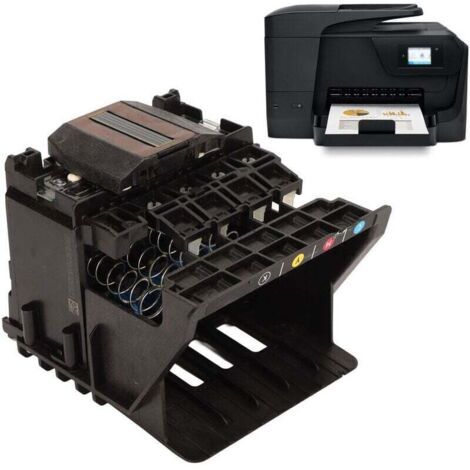
Cabezal de impresión de alta calidad para HP 940 C4900A C4901A para las series 8000 y 8500 (CMYK)
De los cuales ecoparticipación 0,01 € TTC
20 € de regalo a partir de 300 €
con el código
con el código
Vendido por DHH ZUTSL SARL
¡Creemos que esto puede interesarte!





Comparar con artículos similares
Información del producto
Descripción
Características:
1. Este cabezal de impresión profesional es compatible con una amplia gama de modelos.2. Este cabezal de impresión es suave y estable, y el color es natural. Es el reemplazo de impresión que usted merece.
3. Tinta de alta calidad con un alto grado de reducción y suficiente tinta para reducir sus costos.
4. La boquilla está pulida, sin atascos de papel y el proceso de impresión es fluido.
5. Todos utilizan materias primas Bayer de Alemania, la calidad está garantizada.
Especificaciones:
Características:1. Este cabezal de impresión profesional es compatible con una amplia gama de modelos.
2. Este cabezal de impresión es suave y estable, y el color es natural. Es el reemplazo de impresión que usted merece.
3. Tinta de alta calidad con un alto grado de reducción y suficiente tinta para reducir sus costos.
4. La boquilla está pulida, sin atascos de papel y el proceso de impresión es fluido.
5. Todos utilizan materias primas Bayer de Alemania, la calidad está garantizada.
Especificación:
Color: Negro/Amarillo, Magenta/Cian, CMYK (Opcional)
Modelos aplicables:
Para cabezal de impresión HP Officejet Pro8000/8500/8500A
Tamaño: Aprox. 94 x 57 x 20 mm / 3,7 x 2,2 x 0,8 pulgadas
Peso: Aprox. 80-160 g
Lista de paquetes:
2 x cabezal de impresión
Nota:
Retire la boquilla de cartón de pulido y retire el tapón de goma naranja antes de la instalación.
Instrucciones:
Después de recibir el producto, retire la boquilla del paquete. Antes de desmontar el dispositivo protector, agite la boquilla continuamente de izquierda a derecha según la figura para optimizar su uso. A continuación, retire el dispositivo protector (naranja con el mango hacia afuera). Para evitar que el bucle inverso interno del dispositivo protector dañe el circuito del cabezal de impresión y provoque un mal funcionamiento, asegúrese de empujar el mango con la mayor fuerza posible. A continuación, tire de la etiqueta recordatoria con la cinta de sellado azul para desprenderla. Finalmente, retire la tapa protectora de la aguja de suministro de tinta (la correa naranja; agite la flecha de la boquilla de izquierda a derecha antes de abrir el clip protector).
Pasos de instalación:
Primero, retire los dos cabezales de impresión antiguos, cierre la tapa y encienda la impresora con normalidad. Cuando la luz indicadora del cabezal de impresión parpadee, abra la tapa. En ese momento, el carro del cabezal de impresión se moverá hacia la izquierda. Tras detener la impresora, instale las dos boquillas una por una y cierre la tapa. La máquina realizará la calibración e imprimirá una página de prueba. Algunos modelos mostrarán el mensaje "calibración fallida" o "calibración fallida" (esto es un obstáculo técnico establecido por la empresa original para monopolizar el mercado de sus productos, pero el chip tiene una función de memoria después de que se regeneran todas las boquillas, lo que provoca que la calibración falle y no tiene nada que ver con la calidad de la boquilla de regeneración). En tal caso, haga clic en el botón "Aceptar" o "Confirmar" en el panel de la máquina según las indicaciones y la impresión continuará con normalidad.
¿Recordatorio?:
Algunos modelos calibran e imprimen una página de prueba cada vez que se encienden. Esto es normal y no tiene nada que ver con la calidad del cabezal de impresión. Simplemente haga clic en el botón "0k" o "Confirmar" en el panel de la máquina. No se calibrará cada vez que imprima sin apagar la máquina. Algunos modelos realizan una calibración más larga antes y después de la primera impresión, que dura aproximadamente 20 minutos. En este momento, no apague la máquina ni presione ninguna tecla de control para evitar afectar la calibración.
Precauciones:
(1) Evite el contacto físico con los orificios de la boquilla y los circuitos de la boquilla para evitar la ruptura electrostática de los componentes electrónicos y daños.
(2) Verifique si hay suficiente tinta en el cartucho de tinta de la impresora en cualquier momento y agréguela a tiempo para evitar que la falta de tinta queme la boquilla.
(3) La máquina no debe dejarse sin usar durante demasiado tiempo para evitar la obstrucción de las boquillas sin un tiempo prolongado.
(4) Las boquillas y los cartuchos de tinta no deben retirarse con frecuencia ni instalarse durante mucho tiempo, para evitar que la tubería de suministro de tinta no ingrese al aire y provoque la discontinuidad del suministro de tinta, y la falta de tinta de la boquilla afectará el efecto de impresión o quemará la boquilla. Si el problema se produce en la sección "Fallo del cabezal de impresión", intente retirar ambos cabezales de impresión, limpie suavemente los contactos del cabezal defectuoso con una goma de borrar y, a continuación, instálelo y utilícelo.
(6) Si la impresión no es satisfactoria, en las máquinas con panel de control, puede ejecutar la función "Limpieza de inyectores" en la opción "Configuración" del panel. Si la máquina sin panel de control está imprimiendo, aparecerá un icono de impresora en la esquina inferior derecha de la pantalla. Después de hacer clic en él, seleccione "Impresora" y luego "Propiedades" en el cuadro de diálogo desplegable. Después, busque la opción "Limpieza de impresora". Los atributos varían según el modelo, y algunos podrían no tener esta función. Puede retirar la boquilla y humedecer el orificio con agua potable limpia a 50-60 grados durante 3-5 minutos. Tenga cuidado: al humedecer el orificio de la boquilla, el nivel del agua no debe sobrepasar el contacto de la placa de circuito. A continuación, seque ligeramente el orificio de la boquilla con una toalla de papel limpia e imprima varias veces. Y limpie las manchas de agua antes de instalar la máquina para su uso.
También se recomienda ajustar la calidad de impresión
Características
- MarcaZVD
- MaterialMetal
- ColorAmarillo
- Cantidad en el pack2 .
- Tipo de accesorio para impresoraPiezas de repuesto
Consejos de
¿Cómo elegir consumibles para impresora 3D?
Las impresoras 3D necesitan un cierto número de consumibles. Entre ellos, se encuentran las imprescindibles bobinas de filamento para la impresión. PL, ABS, PLA, PC, nailon, PET o PTEG son polímeros, plásticos y otros materiales que se deben utilizar según el tipo de máquina y el objeto que se vaya a imprimir.
'/%3E%3C/svg%3E)
Estás aquí:
'/%3E%3C/svg%3E)