









MCliente ManoMano
Publicado el 01/10/2026, AlemaniaEsa pieza ya está bastante usada... No es una pieza nueva.
¿Compras para tu empresa?
Precios negociados sin IVA hasta -20%
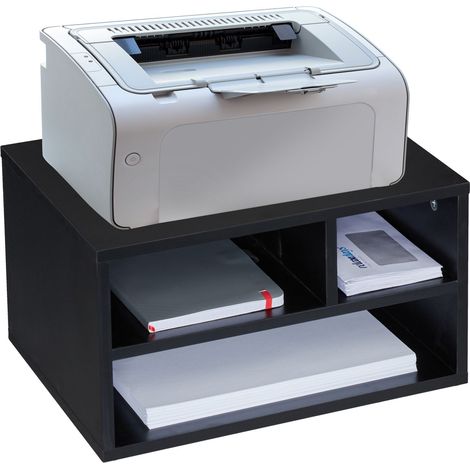

Relaxdays Soporte Impresora para Escritorio, Estante Sobremesa 3 Baldas para Papel y Cartuchos, 22,5x40x30 cm, Negro
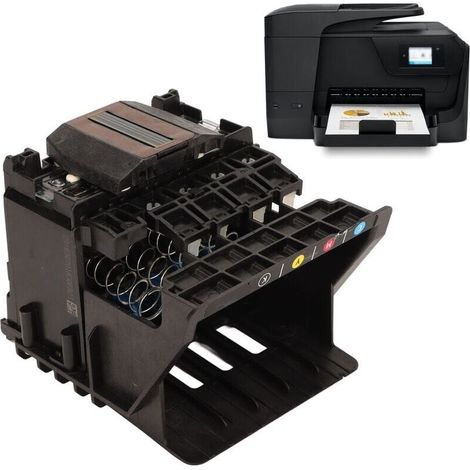
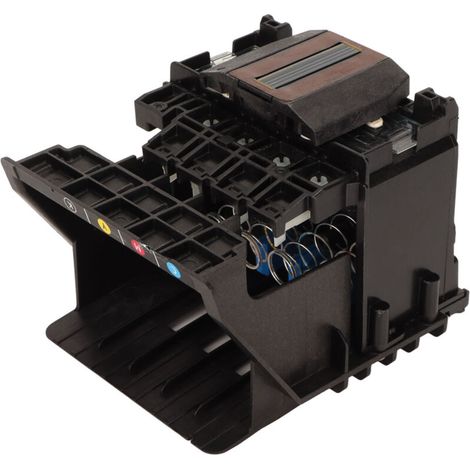
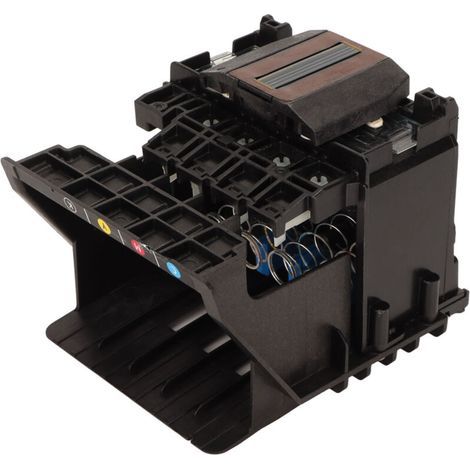
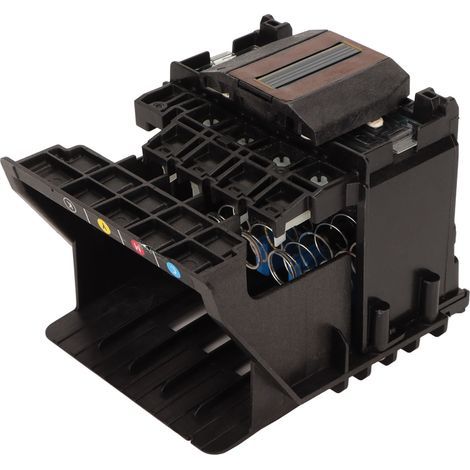
Cabezal de impresión de repuesto para HP OfficeJet Pro, cabezal de impresión para HP OfficeJet Pro 7740 7730 7720 8210 8710 8730 8740 8216 8720 8725
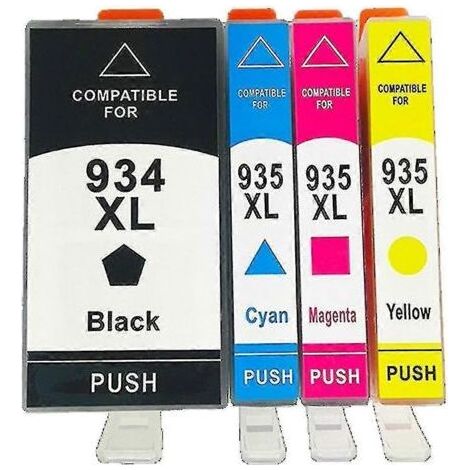
Cartucho de tinta de alta capacidad 934xl 935xl compatible con las impresoras HP Officejet Pro 6812 y 6830
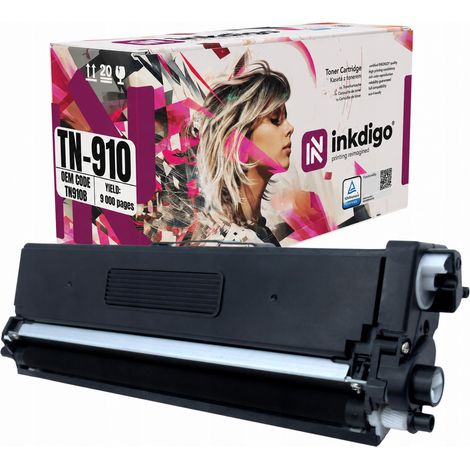
Tóner Inkdigo TN910BK compatible con Brother HL-L9310CDW MFC-L9570CDW con certificación TÜV.
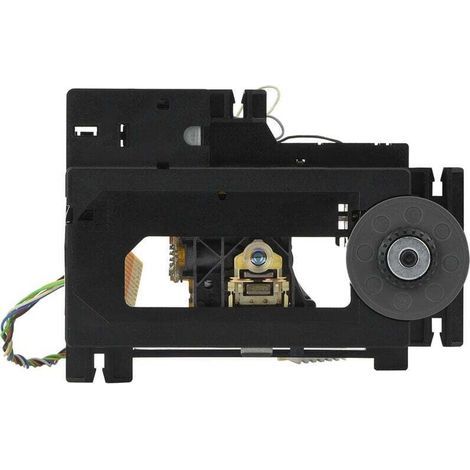
VAM1202.12 Lente láser de recogida óptica para el reemplazo del mecanismo CD Philips CDM12.10
Características:
1. Material: La carcasa del cabezal de impresión Premium 952 está hecha de ABS de alta calidad, que es más resistente a la abrasión y ha sido probada repetidamente para garantizar el rendimiento del cabezal de impresión y asegurar el funcionamiento suave de su impresora.Especificaciones:
Tipo de artículo: Cabezal de impresiónCómo usar:
Instrucciones: Los clientes deben realizar un restablecimiento de fábrica y reinstalar el controlador: 1. Mantenga presionadas las teclas "Windows" y "X" del teclado simultáneamente para acceder al Panel de control. 2. Luego seleccione Ver dispositivos e impresoras. 3. Seleccione "Configuración avanzada de la impresora" para buscar impresoras conectadas y disponibles. 4. A continuación, haga clic en "La impresora que quiero no está en la lista". 5. Agregue manualmente las impresoras locales. 6. Seleccione "Usar puerto existente". 7. Seleccione el "fabricante" y el "modelo" de la impresora. 8. Seleccione "Reemplazar controlador actual". 9. Ingrese el "Nombre de la impresora". 10. Elija compartir la impresora. 11. Haga clic en "Imprimir página de prueba" para comprobar si es normal y haga clic en "Finalizar".Lista del paquete:
1 x Cabezal de impresiónNota:
Solución para la incompatibilidad: Reinicie la impresora. Siga los pasos a continuación para reiniciar el dispositivo de impresión. Encienda la impresora (si no está encendida). Espere hasta que la impresora se haya apagado por completo antes de continuar. Después de encender la impresora, desconecte el cable de alimentación de la parte posterior de la impresora. Desenchufe el cable de alimentación de la toma de corriente de la pared. Espere al menos 60 segundos. Enchufe el cable de alimentación a la toma de corriente de la pared. Nota: HP recomienda conectar el cable de alimentación de la impresora directamente a una toma de corriente. Vuelva a conectar el cable de alimentación a la parte posterior de la impresora. Encienda la impresora (si no se enciende automáticamente). La impresora puede tardar un tiempo en calentarse. Las luces de la impresora pueden parpadear y la impresora puede moverse. Espere a que la impresora se haya calentado por completo y se haya detenido antes de continuar. Si los métodos anteriores no resuelven el problema de compatibilidad, deberá reemplazar el cartucho y la tinta con tinta HP original.Esa pieza ya está bastante usada... No es una pieza nueva.
'/%3E%3C/svg%3E)
Los consejos de nuestros expertos
'/%3E%3C/svg%3E)
El experto en bricolaje, hogar y jardinería
Entrega rápida y gratis con ManoExpress. Más información
Pago en 3x sin gastos
Más de 7 millones de clientes, tanto profesionales como particulares